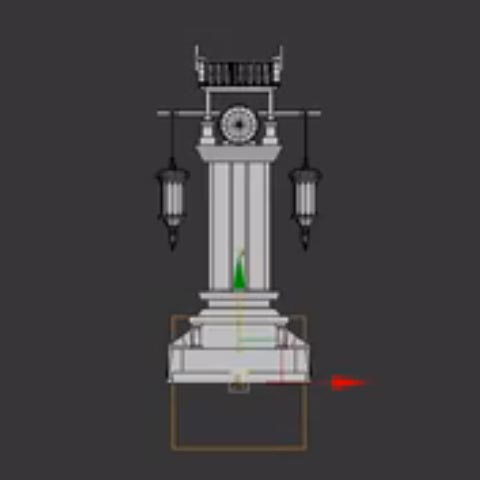
《次世代鼓楼制作》


参考教程《花了3w多买的次时代全流程教程》
使用软件:3Dmax、ZB、Topogun、八猴、PS、SP
|
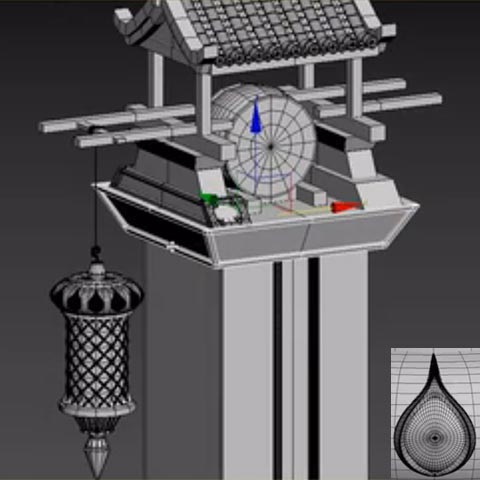
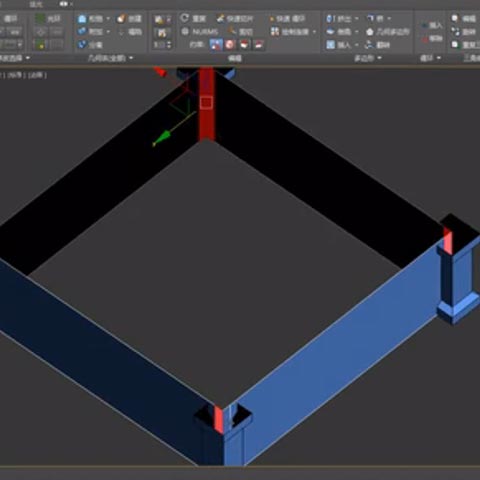
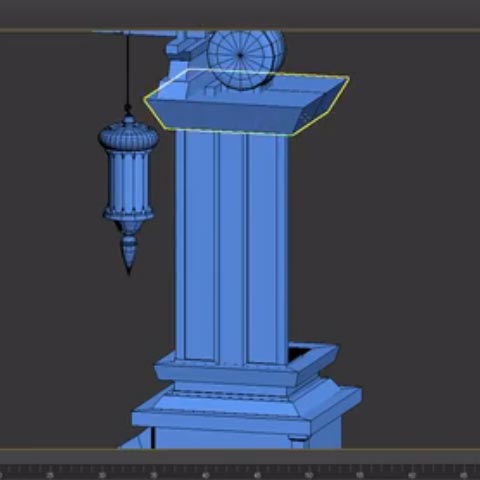
1、max制作中模,木头应先挖好洞再让瓦片穿插进去效果才更逼真,到时才能拓扑出缝隙。 |
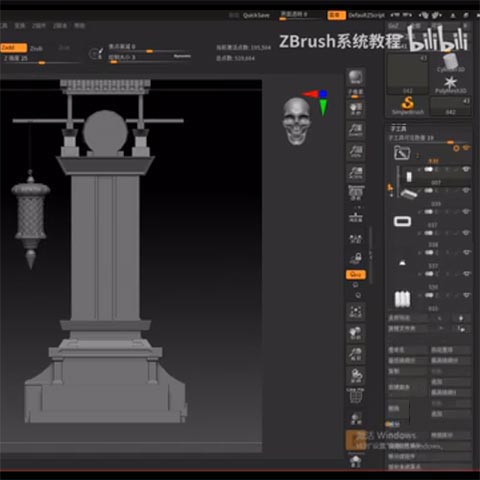
2、导入ZB按相似性拆分,还可以新建 |
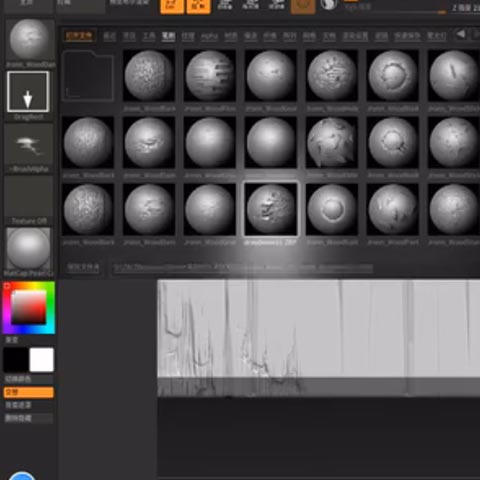
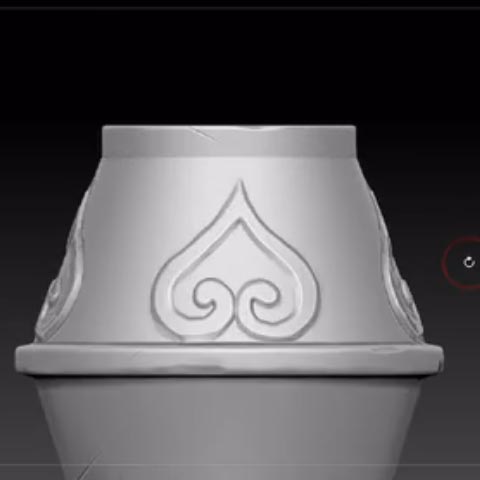
3、使用下载的笔刷来雕刻。 |
|
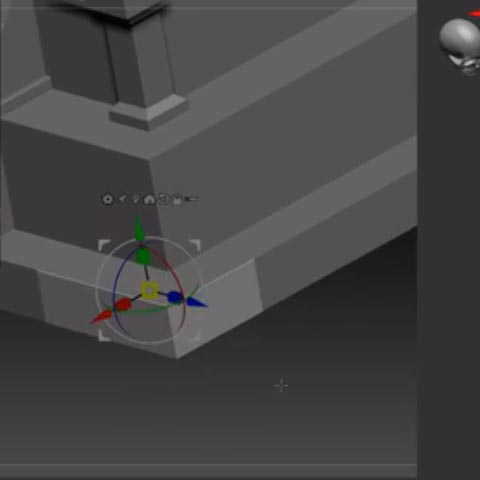
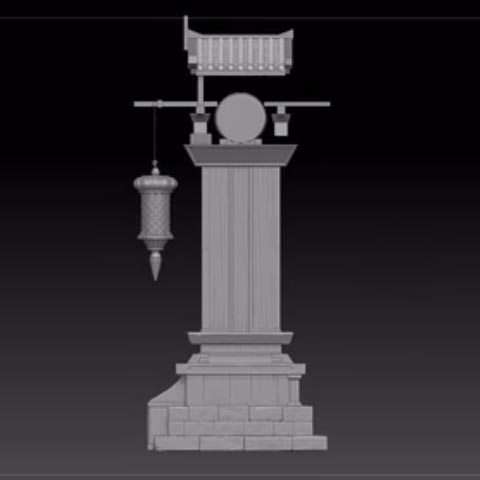
4、底部砖块和楼体木板应逐个雕刻逐个拼合起来,而不是通过在一个面上抠拼缝来制作。 |
5、纹理一般都是先画遮罩后反选然后再挤出并抛光来制作。 |
6、高模制作完成后抽面并合并子工具再导出到max。 |
|
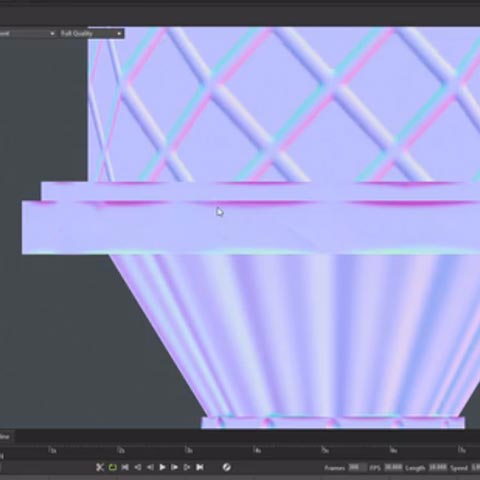
7、再使用原中模进行匹配来拓扑出低模,棱边应匹配到高模的倒角中间位置。 |
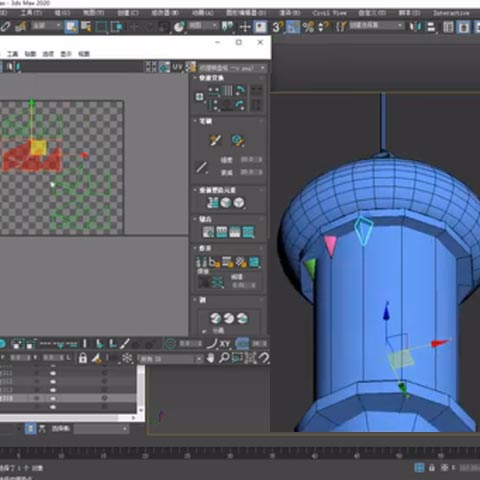
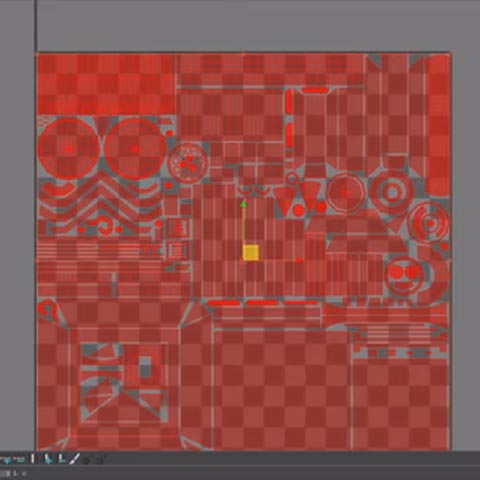
8、看不见的面都应删除以节约UV来提高烘焙清晰度。 |
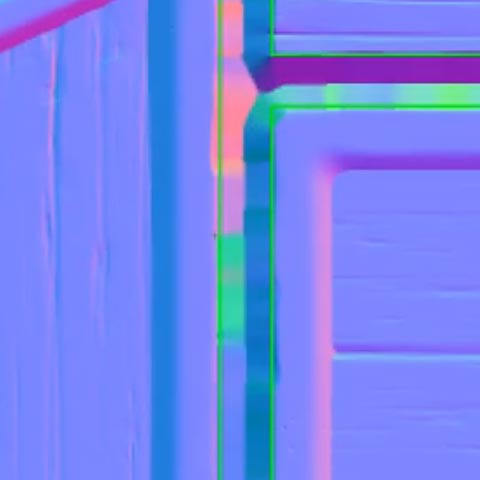
9、UV重叠贴图也相同的部分可以删除一半以免烘焙出红色绿色。 |
|
10、重复率高的物体只要展部分UV来烘焙即可,等烘焙完再复制,这样可以节省UV又可避免贴图一致。 |
11、分好UV,分成上下半身两张UV。 |
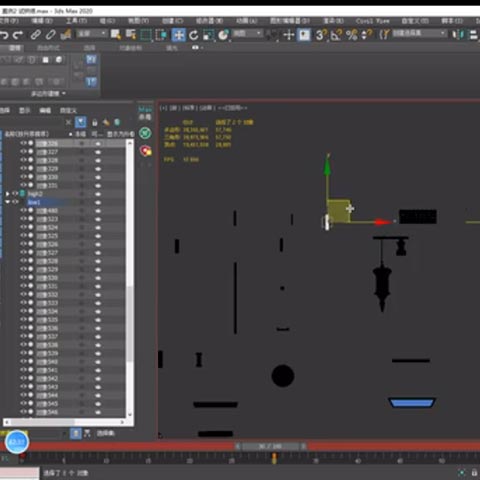
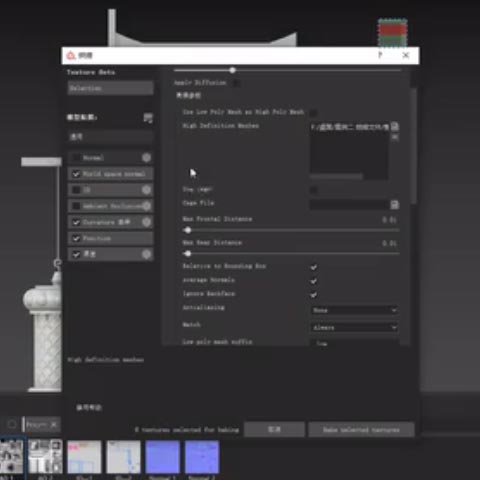
12、使用动画进行高低模分组,再分别导出高模和低模的FBX格式到八猴里烘焙法线、AO、ID(低模拓扑成一体的,应先给高模区分好材质再烘ID)。 |
|
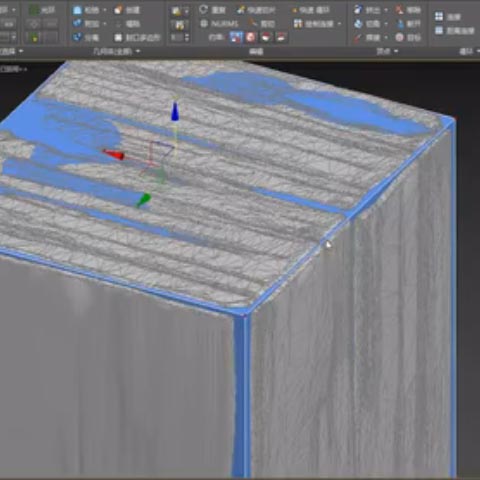
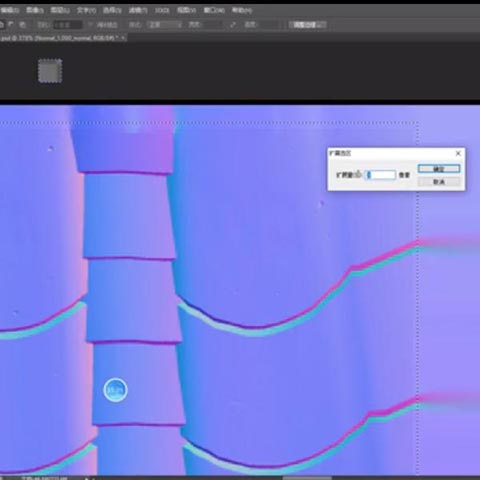
13、烘焙出这种波浪纹法线或AO效果只要PS拉直即可,也可给低模加线,让其更贴合高模后再烘焙,烘焙好后再赋予加线前的低模即可。 |
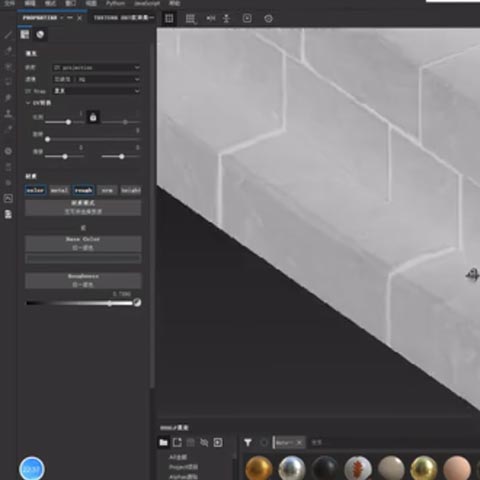
14、烘焙的法线在SP里赋予模型,出现异色也可在PS修复。 |
15、使用UV模板选择法线进行复制粘贴时边缘应再扩展3到5像素可避免出现接缝。 |
|
16、剩下的四张贴图只要直接在SP里烘焙就可以了。 |
17、再在max里设置轴至世界坐标并复制出之前删除的对称部分,然后导出FBX到SP替换之前的模型就可以开始绘制贴图了。 |
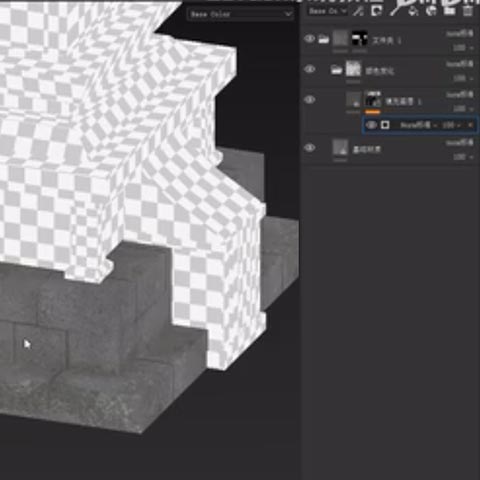
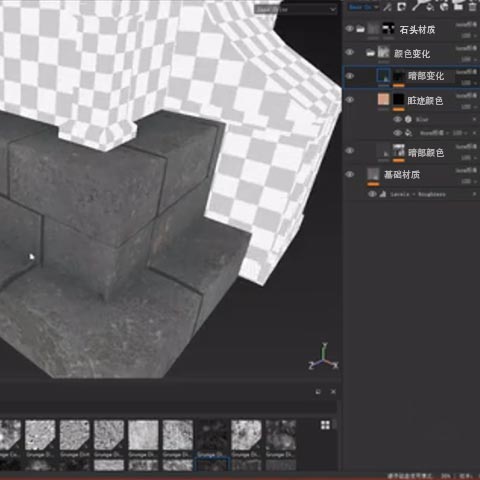
18、在绘制每一个材质颜色时都要保证在基础颜色模式下都能看到体积感,所以都要在基础颜色上再加一层由AO控制的生成器所产生的暗部效果,即体积效果。 |
|
19、再把暗部效果填充层的粗糙度加大,因为凹槽的粗糙度都比较大。 |
20、再在暗部颜色上添加一层暗部的颜色变化,让有些暗部更暗或亮部更亮,这也属于体积效果。 |
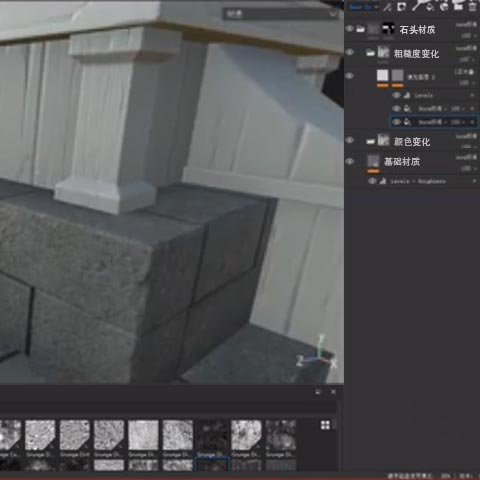
21、再添加一个文件夹来制作粗糙度,去掉填充层颜色通道用色阶调节光滑度后再用两个遮罩填充来叠加制作光滑区域。 |
|
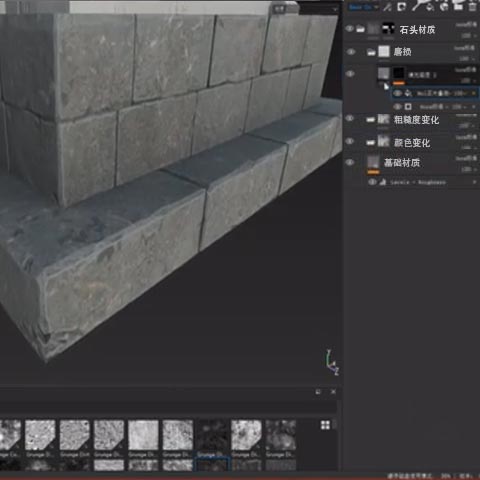
22、再添加一个文件夹制作边角的磨损,这样,石头材质制作完毕。 |
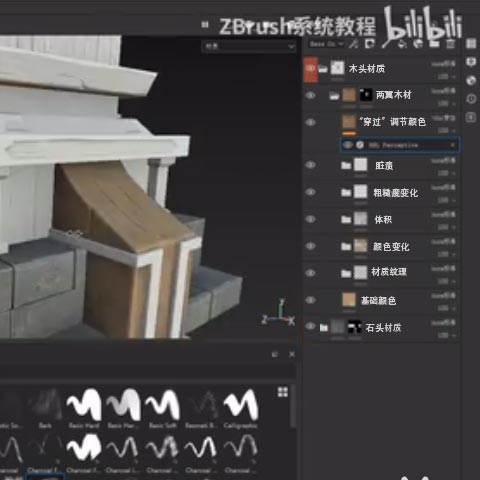
23、再制作木头材质。 |
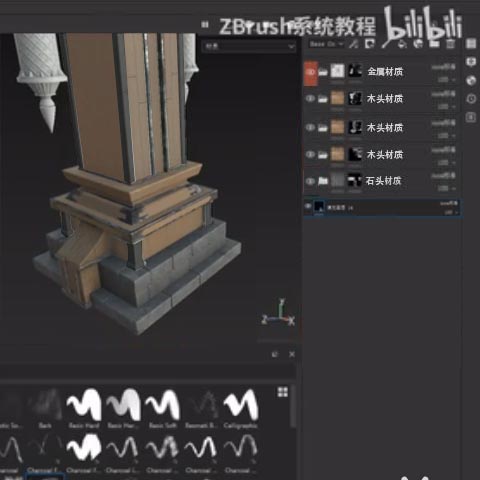
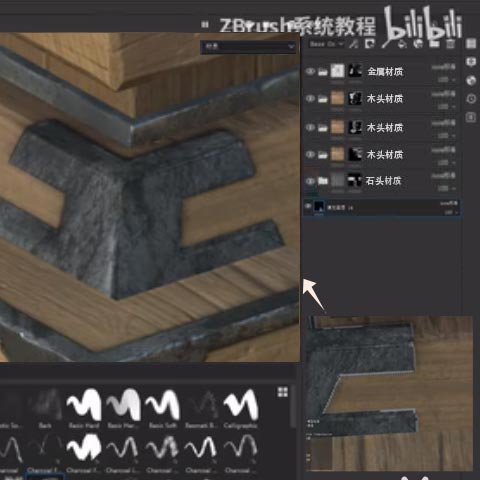
24、再制作金属材质,然后再复制木头材质给其他部分并稍做修改,如修改遮罩、添加脏迹。 |
|
25、出现这种材质边缘因为ID有间距而产生的白边可手动擦除也可在图层最底层添加一个粗糙度为1的黑色填充来消除。 |
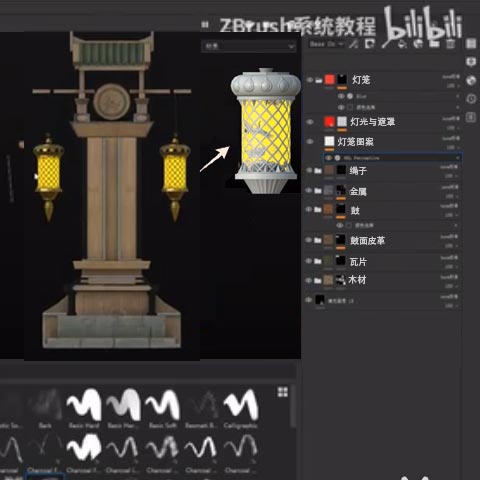
26、再制作头部纹理集贴图。 |
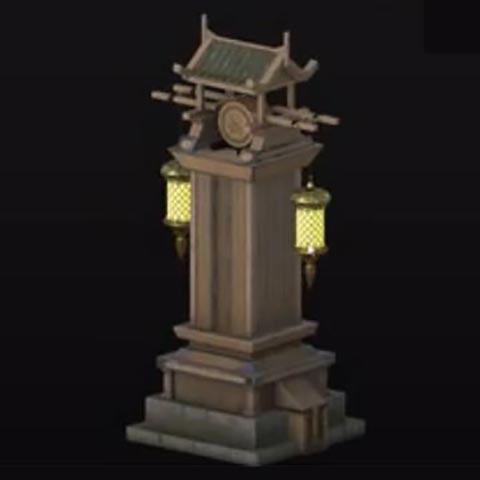
27、鼓楼最终效果。 |